Showing posts with label Network. Show all posts

Friday, May 9, 2008

การต่อสายแลนแบบครอส (Cross)

การต่อสายแลนแบบครอส (Cross)

เอาไว้เชื่อมต่อเครื่องคอมพิวเตอร์ 2 เครื่องให้เป็นระบบเครือข่ายได้โดยที่ไม่ต้องใช้ HUB แต่ได้แค่ 2 เครื่องเท่านั้นเอง

เป็นการสลับระหว่างสาย 1,2,3,6 ซึ่งมักจะใช้ในกรณีของการเชื่อมต่อระหว่าง HUB-to-HUB โดยที่ไม่ผ่านทาง Uplink Port คือ ต่อจาก Port ธรรมดาไป Port ธรรมดา ต้องใช้สาย Cross และสามารถนำมาดัดแปลง ใช้กับเครื่องคอมพิวเตอร์สองเครื่องที่ต้องการต่อเป็น เครือข่ายโดยผ่านทางสาย UTP ได้โดยการใส่ LAN Card ลงที่เครื่องทั้งสองแล้วใช้สาย Cross ในการเชื่อมต่อเครื่อง ทั้งสองให้เป็นระบบเครือข่ายโดยไม่ต้องใช้ HUB ก็ได้

ตัวอย่างดังรูป.
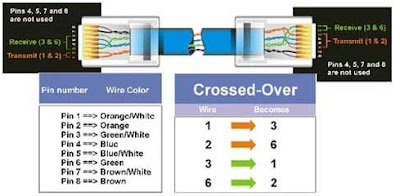


ส่วนวิธีการเข้าสายก็ย้อนกลับไปดูหัวข้อที่ผ่านมา :: การเข้าสายแลน

การต่อสาย LAN Netowork RJ45

จัดเตรียมเรื่องของอุปกรณ์ต่าง ๆ ที่จะต้องใช้ให้ครบถ้วนก่อน โดยอุปกรณ์โดยทั่วไปก็มี สายสัญญาณหรือ UTP Cable หรือที่บ้านเราเรียกกันว่าสาย LAN แล้วก็หัว RJ-45 (Male), Modular Plug boots หรือตัวครอบสาย หากว่ามี Wry Marker แล้วก็จะมีเหมือนกันเพราะว่าจะช่วยในการทำให้เราจำสายสัญาณได้ว่าปลายด้านไหนเป็นด้านไหน ซึ่งโดยส่วนมากแล้วก็จะเป็นหมายเลข ไว้ใส่ในส่วนปลายทั้งสองด้านเพื่อให้ง่ายในการตรวจสอบระบบสายสัญญาณ คีมแค้มสายสัญญาณ หรือ Crimping Tool, มีดปอกสาย หรือ Cutter

ขั้นตอน
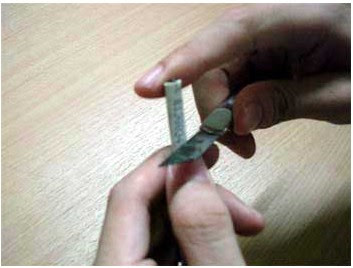
1. ใช้มีดปอกสายสัญญาณที่เป็นฉนวนหุ้มด้านนอกออกให้เหลือแต่ สายบิดเกลียวที่อยู่ด้านใน 8 เส้นแล้วก็จะเห็นด้ายสีขาว ๆ อยู่ให้ตัดทิ้งได้ โดยการปอกสายสัญญาณนั้นให้ปอกออกไว้ยาว ๆ หน่อยก็ได้ประมาณสัก 1 เซ็นครึ่งก็น่าจะได้นะตามตัวอย่างดังรูป


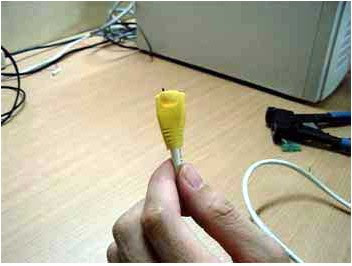
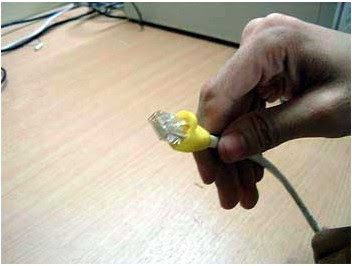
2. ใส่ Modular Plug boots เข้ากับสาย UTP ด้านที่กำลังจะต่อกับหัว RJ-45 ไว้ก่อนเลยดังรูป


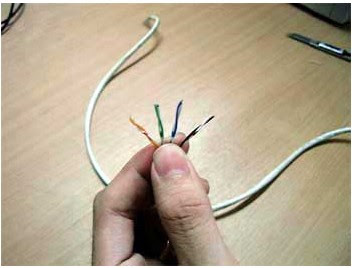
3. ปอกสายเสร็จแล้วก็ให้ทำการแยกสายทั้ง 4 คู่ที่บิดกันอยู่ออกเป็นคู่ ๆ ก่อนโดยที่ให้แยกคู่ต่าง ๆ ตามลำดับต่อไปนี้

A. ส้ม-ขาวส้ม ---> เขียว-ขาวเขียว ---> น้ำเงิน-ขาวน้ำเงิน ---> น้ำตาล-ขาวน้ำตาล


จากนั้นจึงค่อยมาทำการแยกแต่ละคู่ออกมาเป็นเส้น โดยให้ไล่สีดังนี้
B. ขาวส้ม ---> ส้ม ---> ขาวเขียว ---> น้ำเงิน ---> ขาวน้ำเงิน ---> เขียว ---> ขาวน้ำตาล ---> น้ำตาล


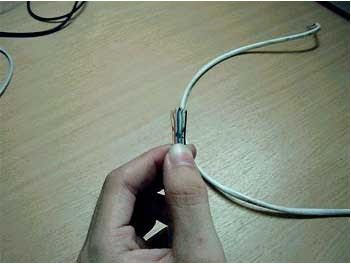
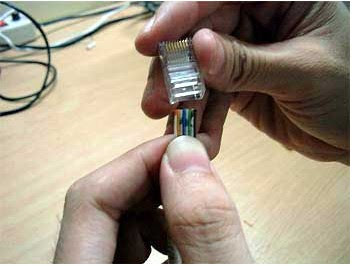
4. หลังจากนั้นให้ใช้คีมตัดสายสัญญาณที่เรียงกันอยู่นี้ให้มีระบบปลายสายที่เท่ากันทุกเส้น โดยให้เหลือปลายสายยาวออกมาพอสมควร จากนั้นก็ให้เสียบเข้าไปในหัว RJ-45 ที่เตรียมมา โดยให้หันหัว RJ-45 ดังรูปจากนั้นค่อย ๆ ยัดสายที่ตัดแล้วเข้าไป โดยพยายามยัดปลายของสาย UTP เข้าไปให้สุดจนชนปลายของช่องว่าในหัว RJ-45


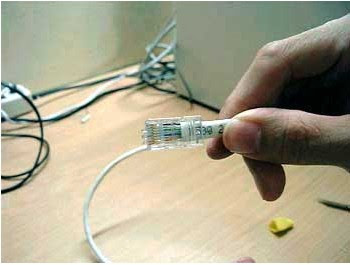
5. จุดสำคัญอีกอย่างหนึ่งในการเชื่อมต่อสายสัญญาณในช่วงนี้ก็คือต้องยัดฉนวนหุ้มที่หุ้มสาย UTP นี้เข้าไปในหัว RJ-45 ด้วย โดยพยายามยัดเข้าไปให้ได้ลึกที่สุดแล้วกัน เพื่อเป็นการป้องกันไม่ให้เกิดการหักงอของสายง่าย โดยให้ยัดเข้าไปให้ได้ดังรูป


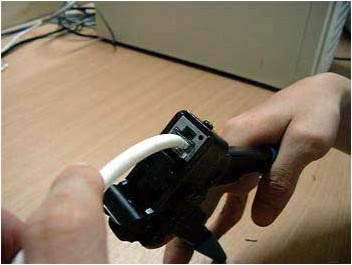
6. นำเข้าไปใส่ในช่องที่เป็นช่องแค้มหัวของ RJ-45 ในคีมที่จะใช้แค้มหัว หรือ Crimping Tool ให้ลงล็อกของคีมพอดี จากนั้นก็ให้ทำการกดย้ำสายให้แน่น เพื่อให้ Pin ทีอยู่ในหัว RJ-45 นั้นสัมผัสกับสายทองแดงที่ใส่เข้าไป


7. Finally !!!

Thursday, May 8, 2008

Forword Port Router Huawei MT 800

ก่อนอื่นต้องทำการ Login เข้าสู่หน้า ปรับแต่งค่าต่างๆ ของโมเดมก่อนนะครับ ทำการพิมพ์เลขที่ได้กำหนดไว้ สำหรับโมเดม
อาทิเช่น ผมได้กำหนด IP Modem : 192.168.1.254 ขั้นตอน ดังนี้

1. เปิด Internet Explorer ท่านขั้นมาครับ ช่อง Address ก็พิพม์ http:// จากนั้นก็ Enter

Exam. http://192.168.1.254


2. แล้วมันจะให้เราทำการใส่ Username / Password ครับ ก้อดำเนินการตามนั้นเลย
ตัวอย่างนะครับ

UserName = admin

Password = admin


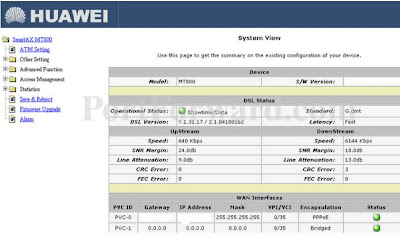
เสร็จกด OK จะเข้าสู่หน้าปรับแต่ง นะครับ ดังภาพ.


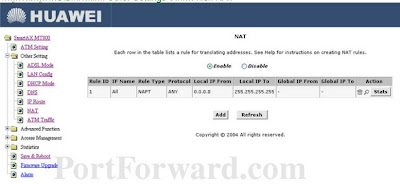
3. ให้ดูเมนูทางด้านขวาแล้วเลือก Other Settings >> NAT (Click)


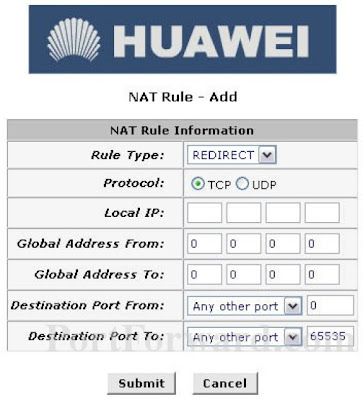
4. จากนั้นกดปุ่ม Bottom ADD ครับ จะเข้าสู่ขั้นตอน ต่อไป


ตัวอย่างการ Setting ค่า Port Forword.

[1]
Riule Type : REDIRECT
Protocol : TCP
Local IP L IP Address เครื่องคอมพิวเตอร์ของคุณ (Exam. 192.168.1.7)
Global Address From : 0.0.0.0
Global Address To : 0.0.0.0
Destination Port From :ANY Other Port/5121
Destination Port To :ANY Other Port/5121

[2]
Riule Type : REDIRECT
Protocol : TCP
Local IP L IP Address เครื่องคอมพิวเตอร์ของคุณ (Exam. 192.168.1.7)
Global Address From : 0.0.0.0
Global Address To : 0.0.0.0
Destination Port From :ANY Other Port/6121
Destination Port To :ANY Other Port/6121

[3]
Riule Type : REDIRECT
Protocol : TCP
Local IP L IP Address เครื่องคอมพิวเตอร์ของคุณ (Exam. 192.168.1.7)
Global Address From : 0.0.0.0
Global Address To : 0.0.0.0
Destination Port From :ANY Other Port/6900
Destination Port To :ANY Other Port/6900

[4]
Riule Type : REDIRECT
Protocol : UDP
Local IP L IP Address เครื่องคอมพิวเตอร์ของคุณ (Exam. 192.168.1.7)
Global Address From : 0.0.0.0
Global Address To : 0.0.0.0
Destination Port From :ANY Other Port/5121
Destination Port To :ANY Other Port/5121

[5]
Riule Type : REDIRECT
Protocol : UDP
Local IP L IP Address เครื่องคอมพิวเตอร์ของคุณ (Exam. 192.168.1.7)
Global Address From : 0.0.0.0
Global Address To : 0.0.0.0
Destination Port From :ANY Other Port/6121
Destination Port To :ANY Other Port/6121

[6]
Riule Type : REDIRECT
Protocol : UDP
Local IP L IP Address เครื่องคอมพิวเตอร์ของคุณ (Exam. 192.168.1.7)
Global Address From : 0.0.0.0
Global Address To : 0.0.0.0
Destination Port From :ANY Other Port/6900
Destination Port To :ANY Other Port/6900

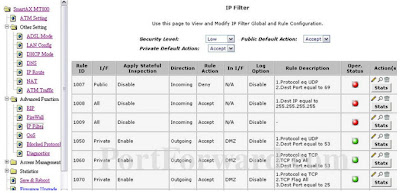
5. จากนั้นไปตรงเมนู Advanced Function >> IP Filter


Security Level : Low
Public Default Action : Accept
Private Default Action : Accept


เสร็จแล้วทำการกดปุ่ม SAVE และ REBOOT ครับ

Cradit : lerzate (Many Thanks)

Tuesday, April 8, 2008

Trip เจาะระบบปิดทางเซ็ตอัพเน็ตเวิร์ก

เทคนิคเจาะระบบปิดทางเซ็ตอัพเน็ตเวิร์ก

หากระบบเน็ตเวิร์กของเรามักถูกโจมตีจากผู้ไม่หวังดีอยู่บ่อย ๆ โดยการเข้ามาแกล้งลบ หรือเปลี่ยนแปลงค่าบางอย่างจนทำให้ระบบเน็ตเวิร์กไม่สามารถใช้งานได้

เทคนิคนี้จะทำให้การเข้าไปเซ็ตค่าระบบ เน็ตเวิร์ก ไม่สามารถทำได้อีกต่อไป
ขั้นตอนดังนี้.
1. คลิกเข้าไปที่ HKEY_CURRENT_USER\Software\Microsoft\Windows\CurrentVersion\Policies\Network แต่หากไม่พบโฟลเดอร์ Network ให้คลิกขวาที่โฟลเดอร์ Policies แล้วเลือกคำสั่ง New > key

2. กำหนดชื่อโฟลเดอร์เป็น Network แล้วดับเบิ้ลคลิกเข้าไปในโฟลเดอร์นี้


3. คลิกขวาตรงพื้นที่ว่าง แล้วเลือกคำสั่ง New > DWORD Value


4. ตั้งชื่อ DWORD นี้ว่า NoNetSetup จากนั้นคลิกขวาที่ DWORD ที่ชื่อ NoNetSetup นี้แล้วเลือกคำสั่ง Modify


5. จะปรากฎหน้าต่าง Edit DWORD Value ให้ใส่ค่า 1 ที่ช่อง Value data

Monday, March 31, 2008

Trips แปลง modem billion 5200sเป็น router

การเปลี่ยน mode modem billion 5200sเป็น router

ขั้นแรกก็ไปที่ Page การ config ก่อนเลยไปที่ 192.168.1.1


เมื่อถาม user=admin
password=mi^ADSLBiPAC5200S

ก็จะเข้าสู่ Page ของการที่เราสามารถเข้ามาเปลี่ยน mode การทำงานของ modem ได้ ก็ไปที่ interface setup ได้เลย


ให้เลือก mode เป็น PPPoe แล้วก็ใส่ user name ลงไปได่เลย


แล้วก็ save เป็อันเสร็จขั้นตอน ส่วน parameter ของ true ก็ตัวนี้นะครับ


แค่นี้ modem ตัวเดิมของเราก็เปลี่ยน mode การทำงานได้แล้ว หากต้องการกลับมาเป็นแบบเดิมก็ reset ที่ด้านหลังก็ได้ ยังไงเพื่อยืดอายุการใช้งานหากเลิกใช้แล้วก็ปิด modem ก่อน เพราะ modem ตัวนี้มีขนาดเล็ก การระบายอาจจะได้ไม่ดี การปิดไว้ตอนที่ไม่ใช้งานก็ save ได้หลายอย่าง

Sunday, March 30, 2008

Trips แปลง modem Huawei MT880 TRUE to Router

การแปลง modem Huawei MT880 ของ TRUE ให้เป็น Mode Router เพื่อแก้ปัญหาเปิด web ไม่ได้กับ VISTA

ในปัจจุบัน Modem Huawei MT880 ที่ได้รับจากทางทรูนั้น เป็นแบบ Bridge ซึ่งจะต้องมี Connection สำหรับการเชื่อมต่อ Internet จึงจะสามารถใช้งานได้...แต่สำหรับปัจจุบันเราสามารถเปลี่ยนรูปแบบการใช้งานให้ง่ายขึ้น โดยการเปลี่ยน Mode มาใช้งานเป็นแบบ Router โดยไม่ต้อง Upgrade Firmware หรือซื้ออุปกรณ์เพิ่มเติม และไม่เสี่ยงกับการเกิดความเสียหายกับอุปกรณ์ Modemของท่านด้วย..การแปลง Modem Huawei เป็น Router ด้วยวิธีนี้เป็นการแปลงโดยใช้ User ที่มี Authorize ในการเปลี่ยนแปลง Mode การทำงานได้ ฉะนั้นจึงไม่มีผลกระทบกับ Firmware เดิมของ Modem หากผู้ใช้งานมีความต้องการกลับไปใช้ Function การทำงานแบบเดิมสามารถ Hard Reset กลับไปสู่ Mode ของ Bridge ได้เลย...แต่นอกจากประสบการณ์ที่เคยเจอ การเปลี่ยนเป็น mode routing ยังช่วยแก้ปัญหาเมื่อใช้งานกับ VISTA บาง version แล้วเปิด web ไม่ได้ด้วย

เข้าไปที่ 192.168.1.1
Username :: admin
Password :: ADSLMT880mi


ื่เข้ามาที่ Basic >> Wan Setting แล้ว ให้กดที่ Action PVC 0 เพื่อทำการ New PVC ขึ้นมาใหม่


จากนั้นทำการใส่ข้อมูลที่สำคัญ ตามภาพ แล้ว Submit


เมื่อ submit แล้ว สามารถตรวจสอบ status การ connect ได้ที่ status ตามภาพ


อย่าลืมไป enable dns relay ด้วยนะ หากลืมต้องไป set dns ที่ lan card ก่อนถึงจะเปิด web ได้
จากนั้น แนะนำให้ไปที่ Tools เพื่อ Save/Reboot อีกครั้ง