Showing posts with label Outlook Express. Show all posts

Friday, May 9, 2008

Backup copy of your Outlook Express mail account

Making a Backup copy of your Outlook Express mail account:

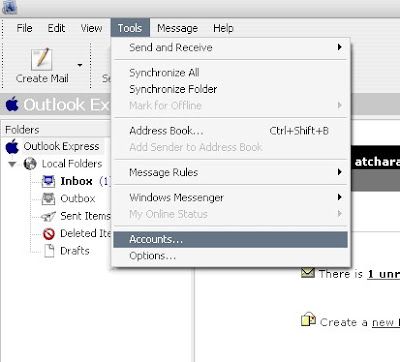
1. เปิดโปรแกรม Outlook Express , เลือกไปยังเมนู Tools >> Accounts [Click]


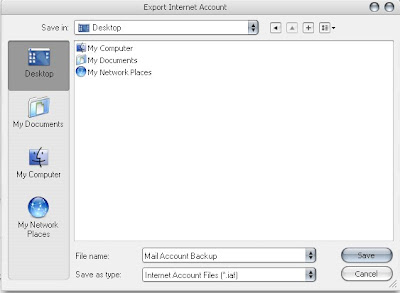
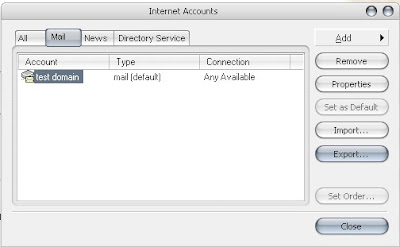
2. พอหน้าต่างบัญชีอีเมล์โชว์ขึ้นมาเลือก Mail Tab. > Select Account mail domain >> Exports


3. ภายหลังกด Export จะแสดงหน้าต่างให้ทำการบันทึก ดังนั้นจำเป็นต้อง ระบุชื่อในการบันทึก ในตัวอย่ง คือ "Mail Account Backup" และทำการบันทึกไปยัง Desktop


4. กรณีถ้ามีอีเมล์หลายบัญชี ก็ทำเช่นกันทีละบัญชี แต่ขั้นตอนเหมือนกัน
5. เสร็จแล้ว ก็ทำการปิดโปรแกรม

Backup copy of your Outlook Express address book

สำรอง Address book ของ Outlook Express
Making a Backup copy of your Outlook Express address book

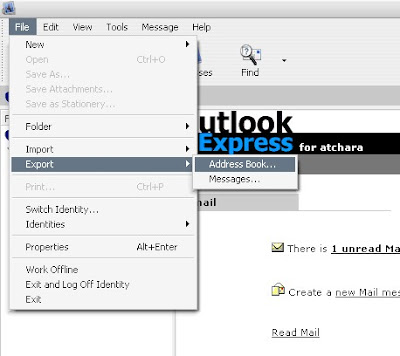
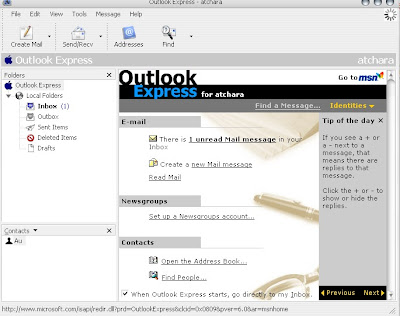
1. เปิดโปรแกรม Outlook Express ขึ้นมา เลือก Menu File >> Export [select and click] เลือก Address Book


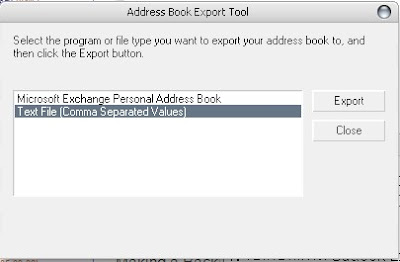
2. จากนั้นเลือก Text File (Comma Separated Values) แล้วคลิก Export


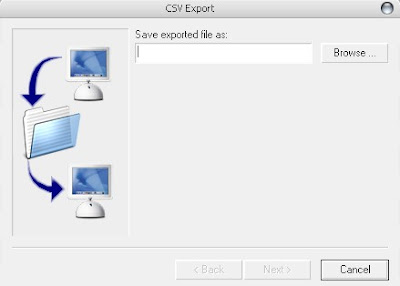
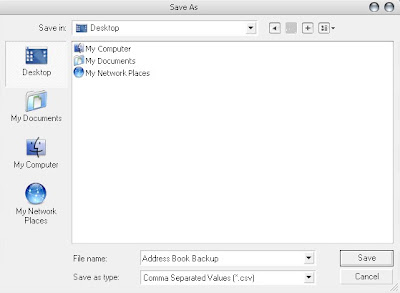
3. ภายหลังคลิก Export แล้วจะแสดงหน้าต่างต่อไป ให้ Browse (เพื่อระบุที่บันทึกไฟล์)


4. ทำการบันทึกไฟล์ ระบุชื่อ "Address Book Backup" หรือชื่อที่ต้องการ และอย่าลืมเลือกสถานที่บันทึกไฟล์ ในที่นี้ คือ Desktop


5. พอเสร็จสิ้นกระบวนการ ก็กด Finish > Finally OK

Backup copy of your Outlook Express e-mail

สำรองข้อมูล Outlook Express .DBX Files

Making a Backup copy of your Outlook Express e-mail message files

Step By Step เริ่มลงมือกันเลย
1. เปิดโปรแกรม Outlook Express ขึ้นมา เลือกเมนู >> Option [Click]


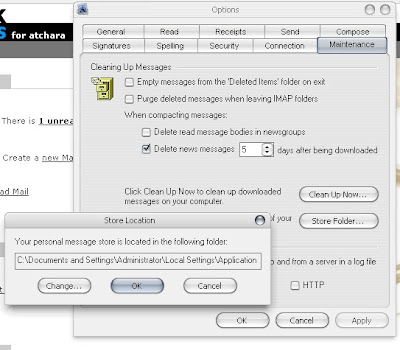
2. หน้าต่างตัวเลือกแสดงขึ้นมา ต่อไปเลือก Maintenance tab. >> Store Folder [Click]


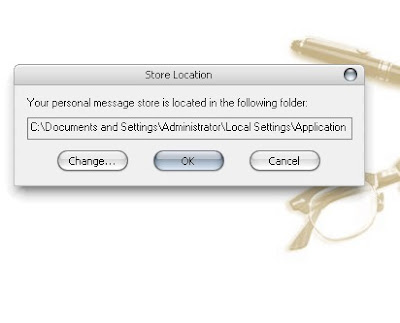
3. ทำการ Copy ลิงค์ที่แสดงในช่อง Store Location
Exam. : C:\Documents and Settings\Administrator\Local Settings\Application Data\Identities\{D5A26594-906C-4FD6-9ABF-0D02F0C4FBCD}\Microsoft\Outlook Express


4. ภายหลัง Copy เสร็จ ก็ปิดหน้าต่างตัวเลือก Option และปิดโปรแกรม Outlook Express
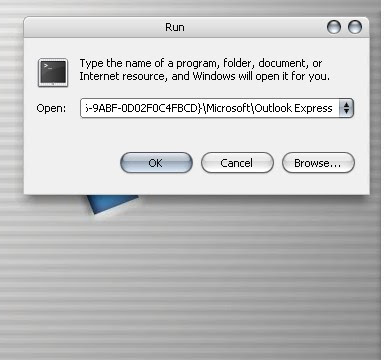
5. ไปยังหน้า Desktop > Start > RUN


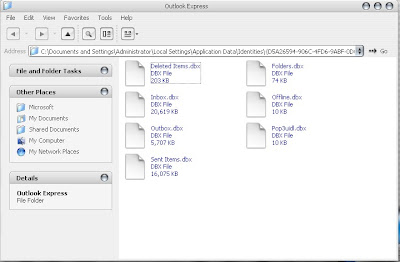
6. ภายในช่อง RUN ให้ทำการ Press[CTRL + V] ลิงค์ที่ได้ copy มาลงไป >> กด OK จะแสดงหน้าต่าง ดังนี้


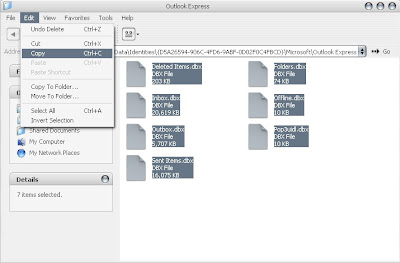
7. ทำการ Copy ไฟล์ทั้งหมดใน Folder ที่แสดง หรือถ้าง่ายๆ ก้อ Select All >> Copy


8. ภายหลัง Copy ก้อทำการปิดหน้าต่างนั้น และ เปิด My Computer ไปยัง D:\ [หรือ Backup Drive] \ สร้าง New Folder ใหม่ [ ตั้งชื่อ .. "Mail Backup"] หรือชื่อที่คิดว่าเหมาะสม

9. เข้าไปใน Folder ที่สร้างใหม่ในที่นี้ คือ "D:\Mail Backup" แล้วทำการ Press [CTRL + V] ข้อมูลที่ได้ Copy มาลงเก็บไว้
เพียงเท่านี้ก็ถือว่าได้ทำการสำรองข้อมูล Outlook Express เรียบร้อย

Restore an Outlook Express Backup

Restore an Outlook Express Backup

1. เปิดโปรแกรม Outlook Express บนคอมพิวเตอร์ ที่ต้องการ restore ข้อมูลที่สำรอง
2. จากนั้นไปที่เมนู File menu >> Identities >> Add New identity
3. ทำการติดตั้ง New Accout หรือจะ ข้ามผ่านขั้นตอนนี้ทำได้ โดยกด Cancel
4. ปิดโปรแกรม Outlook Express
5. ไปยังหน้า Desktop >> Start menu > RUN
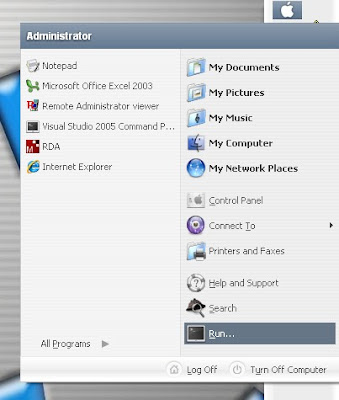


6. ในช่อง RUN ให้พิมพ์ regedit แล้วจากนั้นกด OK
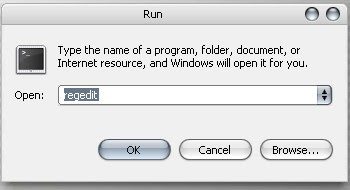


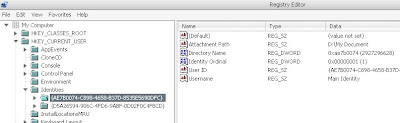
7. พอหน้าต่าง Registry Windows แสดงขึ้นมา ให้ไปที่ HKEY CURRENT USER\Identities\ และ Copy identities number ที่ต้องการ restore ข้อมูลที่สำรองไปใช้งาน
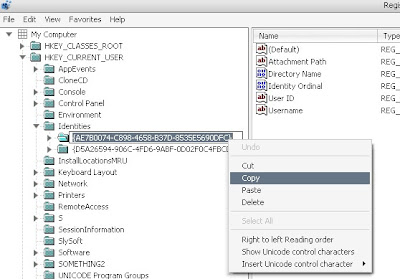


8. ปิดหน้าต่าง Regedit.

9. จากนั้นพอได้เลขที่ Identity Number ที่ต้องการ restore backup แล้ว ก็ไปยังไฟล์ "Mail Rules[date].reg" or "Blocked Senders[date].reg" ทำการเปิดไฟล์ทั้งสองด้วย Notepad
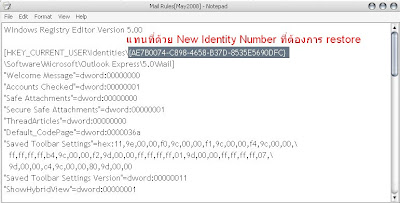


10. จากนั้นทำการ Replace (Identity Number) ที่ copy มาทับไปแทนเลขเดิม เป็นการเปลี่ยน Path iden. นั้นเอง
11. ทำการ SAVE แล้วปิด Notepad
12. ภายหลังจากแก้ไข Identity Number แล้ว ก็จึงทำการ Merge registry restore เรียกใช้ไฟล์ restore เข้าสู่ระบบ โดยคลิกขวาที่ไฟล์ "Mail Rules[date].reg" or "Blocked Senders[date].reg" แล้วเลือก merge.
13. จากนั้นทำการเปิด Outlook Express ตรวจเช็คความถูกต้อง (สิ่งที่สำคัญคือ เลข Indentity number)
Backup the Outlook Express Mail Rules

Backup the Outlook Express Mail Rules

1. จากหน้า Desktop , ทำการคลิกเมนู Start >> RUN


2. ภายในช่อง RUN ที่โชว์อยู่ ให้ทำการพิมพ์ Regedit เพื่อทำการเรียก หน้าต่างของ registry file ขึ้นมา ต่อไป


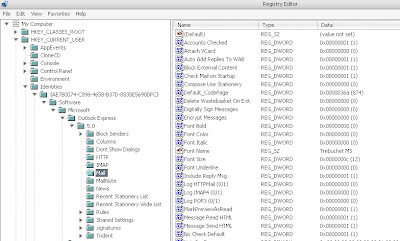
3. จากนั้นไปที่ registry subkeys >> HKEY CURRENT USER\Identities\(Identity Number)\Software\Microsoft\Outlook Express\5.0\Rules\Mail ซึ่งเลข iden. number แต่ละอันก็จะเก็บ Rule ของแต่ละอีเมล์ ไว้ ก่อนทำการสำรอง Rule ก็สังเหตุ Panel ด้านขวา ช่อง Name "username" I Data "ชื่อ Identity" ที่ต้องการดำเนินการ.


4. พอได้ Identity ที่ต้องการแล้ว ก็เข้าไปยัง Subkeys ในข้อที่ (3) ได้เลย จากนั้นก็คลิกที่ Folder "Mail" >> Files menu >> Export Registry File. (Click)


5. ทำการตั้งชื่อที่ต้องการบันทึก เช่น "Mail Rules[date].reg" และระบุสถานที่เก็บ
6. เสร็จขั้นตอน ก็ทำการปิด หน้าต่าง Regeit.

สำรองข้อมูล Outlook Express Blocked Senders List

ขั้นตอนการ สำรองข้อมูล Outlook Express

การสำรองข้อมูล Blocked Senders List ของ Outlook Express
1. จากหน้าจอคอมพิวเตอร์นะครับ , Click Start >> RUN


2. ในช่อง RUN ที่เปิดอยู่ ให้พิมพ์ regedit แล้วกด OK


3. หน้าต่าง Regedit Windows popup ก็แสดงขึ้นมาครับ จากนั้นเลือกไปที่
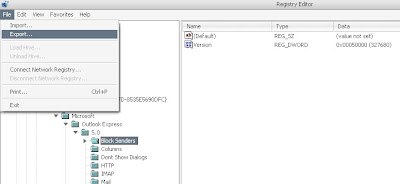
HKEY CURRENT USER\Identities\(Identity Number)\Software\Microsoft\Outlook Express\5.0\Block Senders ( สำหรับ Iden. Number มีจุดสังเกตว่า Iden Number นี้เปงของอีเมล์ ชื่ออะไรอยู่ พอคลิก Iden. Number แล้ว ดูทาง Panel ด้านขวา ตรง Username > Data [Manin Identity] ตัวอย่างจากภาพ.


4. ไปยังเมนู File >> Export Registry File.


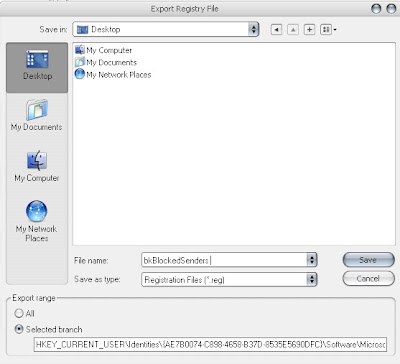
5. ทำการตั้งชื่อไฟล์ที่จะบันทึก และเลือก Location ในการเก็บไฟล์ ในที่นี้เลือก desktop


6. จากนั้นก็ทำการกด SAVE
7. เสร็จแล้วทำการปิด ไปที่ Menu File >> Exit.

Tuesday, August 14, 2007

MS Outlook Backup

วิธีการ Back up ข้อมูลใน MS Outlook เพื่อเก็บสำรองหรือย้ายไปลงเครื่อง PC ตัวอื่นๆ


Back up นี้สามารถย้ายไป import เข้าเครื่อง PC ตัวอื่นได้ด้วย เช่นหากเครื่องที่ใช้งานอยู่จำเป็นต้อง Format ขึ้นมา เราก็สามารถโอน ไฟล์ Back up นี้กลับมาได้ภายหลังจาก Format เครื่องเสร็จข้อมูลก็ยังไม่สูญหายไป

วิธีการนั้น ใช้เวลาประมาณ 5-10 นาที ขึ้นอยู่กับปริมาณข้อมูลใน MS Outlook และความเร็ว CPU เครื่องที่ใช้งาน สำหรับวิธีที่นำมาบอกเล่านี้ก็เป็นเพียงอีกวิธีหนึ่งในหลายๆวิธีที่หลายๆท่านใช้ๆกัน แต่ผมเองใช้แบบนี้เลย ขอมัดมือชกเสนอวิธีนี้เลยก็แล้วกัน เน๊อะ!!


เปิด MS Outlook ขึ้นมาตามปกติ


แล้วไปที่เมนูด้านบน เลือกที่ File >> Import and export ตามในภาพ

เลือกที่ export to a file แล้ว คลิ๊ก Next ไปเมนูถัดไป เลือกที่ Personal folder file เพื่อเลือกการ output ไฟล์ออกมาเป็นนามสกุล .pst


เลือก Folder ที่จะ Back up ในกรณีนี้ผมเลือก Back up ทั้งหมดเลย คลิ๊กที่ Next แล้วเข้าสู่หน้าถัดไป เลือก Folder ที่จะเก็บ file ตัว Back up เอาไว้ ผมเลือกเป็นบนหน้าจอ Desktop


ทำในขั้นตอนสุดท้ายเลือกแบบ No encryptionเพียงแค่นี้ก็สามารถ Back up ข้อมูลใน Outlook ออกมาทั้งหมดแล้วครับ โดยไฟล์ที่ Back up นั้นจะนามสกุล .pstการนำไฟล์ตัวนี้ไปใช้ เราสามารถนำไป import เข้า PC เครื่องอื่นๆที่มี MS Outlook ได้เช่นกัน เมื่อ Import เข้าไปแล้วข้อมูลทั้งหมดก็จะเข้าไปอยู่ในโปรแกรม MS Outlook เหมือน ต้นฉบับเป๊ะ การ Import ก็ทำคล้ายๆกับการ export ข้อมูลที่เสนอด้านบน


ขอบคุณบทความ จาก : http://www.mrpalm.com