Showing posts with label Tech Virus. Show all posts

Friday, May 30, 2008

การกำจัดไวรัส SSCVIHOST และ BLASTCLNNN


บทความโดย: ภานุมาศ ธรรมเวช

การกำจัดไวรัส SSCVIHOST และ BLASTCLNNN

ประมาณกลางเดือนตุลาคม ถึงต้นเดือนพฤศจิกายนที่ผ่านมา ในออฟฟิศของบริษัทแผนกวารสารได้ติดไวรัสชนิดหนึ่งกันอย่างงอมแงม หลังจากแก้ปัญหาที่คอมพิวเตอร์เครื่องหนึ่งเรียบร้อยแล้ว มันก็จะไปโผล่อีกเครื่องหนึ่งที่อยู่ในวงแลนเดียวกัน ส่วนคอมพิวเตอร์เครื่องที่ไหวตัวทันทำการปิดโฟลเดอร์ที่เปิดแชร์แบบ Full ไว้ หรือไม่ก็ถอดสายแลนออก ก็ใช่ว่าจะรอดพ้นไปจากไวรัสร้ายตัวนี้เนื่องจากเป็นไวรัสที่ติดกันได้ทางแฟลชไดรฟ์หรือยูเอสบีไดรฟ์ บนคอมพิวเตอร์ที่ไม่ได้เปิดให้โชว์นามสกุลของไฟล์ก็จะเผลอดับเบิ้ลคลิกลงบนไฟล์ไวรัสได้ง่ายมาก


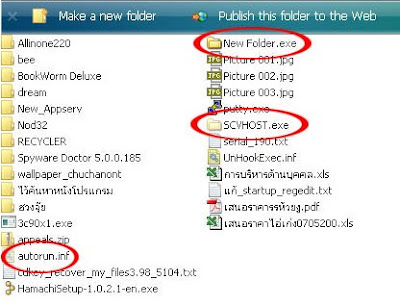
เนื่องจากไวรัสจะสร้างไฟล์ exe ของตัวเองขึ้นมาใหม่ไว้ ด้วยการนำชื่อโฟลเดอร์ที่มันอาศัยอยู่มาเป็นชื่อไฟล์และใช้ไอคอนที่เป็นรูปโฟลเดอร์ของระบบปฏิบัติการวินโดวส์ จึงเป็นไปตามที่กล่าวมาแล้วว่า การดับเบิ้ลคลิกลงบนไฟล์ไวรัสตัวนี้เป็นเรื่องที่เผลอได้ง่ายมาก และไวรัสร้ายตัวนี้ก็มีชื่อว่า SSCVIHOST หรือ BLASTCLNNN นั่นเอง


ไวรัสซึ่งเป็นเวิร์มชนิดหนึ่งตัวนี้ สร้างความรำคาญให้กับผู้ใช้งานคอมพิวเตอร์ได้พอสมควร หากติดเข้าไปแบบเข้าเต็มรูปแบบก็จะทำให้เครื่องคอมพิวเตอร์ทำงานช้าลงอย่างเห็นได้ชัด โดยตัวไวรัสจะสร้างโฟลเดอร์ออกมาซ้ำๆ กัน ในทุกโฟลเดอร์ เป็นชื่อโฟลเดอร์นั้นๆ แต่เป็นนามสกุล exe หากเผลอไปเปิดเข้า มันจะกระจายตัวอย่างรวดเร็วไปยังรากของเครื่อง และจะรันก่อกวนตลอดเวลา ทำให้เครื่องอืดจนสังเกตได้ แล้วหากมีอุปกรณ์ใดๆ เข้ามาต่อกับเครื่องหรือ Share File ระหว่างโฟลเดอร์นั้นๆ มันก็จะไปฝังยังอุปกรณ์หรือคอมพ์ตัวอื่นๆ แล้วก่อกวนต่อไปเป็นวงกว้าง ไวรัสตัวนี้มีรายงานว่ามีความร้ายแรงพอสมควร อาจจะทำให้ฮาร์ดดิสก์เจ๊งไปเลยก็ได้ ถ้าไม่รีบจัดการตั้งแต่เนิ่นๆ


อาการต้องสงสัย

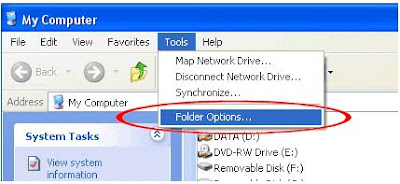
1. คำสั่ง Folder Options ในคำสั่ง Tools หายไป
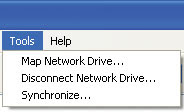
ดังรูปที่ 1


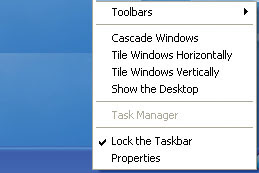
2. คำสั่ง Task Manager หายไป
ดังรูปที่ 2


3. ไม่สามารถใช้งานคำสั่ง regedit เพื่อแก้ไขค่า registry ได้
4. Virus จะสร้าง New Folder.exe และ ชื่อโฟลเดอร์.exe ให้เองอัตโนมัติ

เนื่องจากโปรแกรม Scan Virus บางตัวอาจกำจัดไวรัสตัวนี้ได้ แต่ก็ใช่ว่าจะสามารถใช้ได้กับทุกเครื่อง ดังนั้นเรามาดูวิธีกำจัดแบบแมนน่วล ฆ่าไวรัสตัวนี้ทิ้งกันเองด้วยมือ ซึ่งทดสอบแล้วให้ผลที่พึงพอใจได้เป็นอย่างดี


1. หากเข้า Task Manager ไม่ได้ก็หมายถึงว่ามันต้องมี สิ่งไม่พึงประสงค์รันอยู่เป็นแน่ เราต้องใช้เครื่องมือเพิ่มเติมที่สามารถดาวน์โหลดได้จากเว็บไซต์ http://seminar.se-ed.com หรือ http://micro.se-ed.com โดยเป็นไฟล์ชื่อว่า TaskManager.zip

ดังรูปที่ 3


2. เมื่อแตกไฟล์ TaskManager.zip ออกมาแล้ว ก็ะพบกับไฟล์เครื่องมือเสริมสำหรับการกำจัดไวรัสนี้ 3 ตัวด้วยกันคือ procexp.exe, TaskManagerFix.exe และ UnHookExec.inf
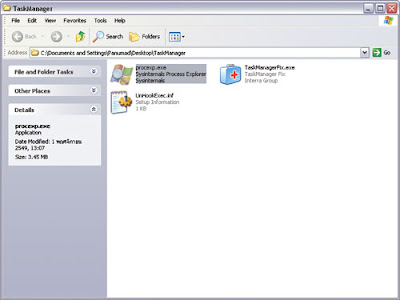
ดังรูปที่ 4


3. ดับเบิ้ลคลิกเปิดไฟล์ procexp.exe ขึ้นมา เพื่อตรวจสอบ Process ที่แปลกปลอมภายในเครื่อง ถ้าเจอ SSCVIHOST.EXE, BLASTCLNNN.EXE หรือ ไฟล์ที่อยู่ในเครื่อง.EXE ทั้งหมดรันอยู่ ให้คลิกขวา Kill Process ทิ้งได้เลย

ดังรูปที่ 5


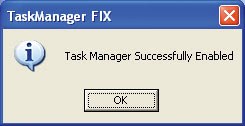
4. จากนั้นดับเบิ้ลคลิกไปที่ไฟล์ TaskManagerFix.exe เพื่อให้ Task Manager ของคอมพิวเตอร์ สามารถกลับมาทำงานได้ตามปกติ
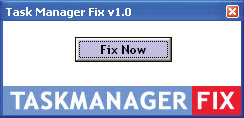
ดังรูปที่ 6


และรูปที่ 7


5. เสร็จแล้วให้คลิกขวาลงบนไฟล์ UnHookExec.inf เลือก Install เพื่อแก้ไขให้สามารถเข้าใช้งาน Regedit ได้
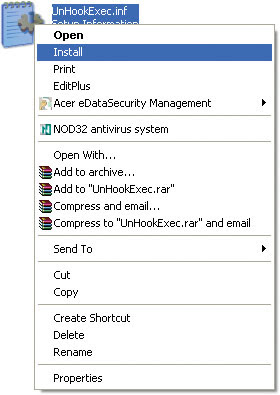
ดังรูปที่ 8


ขั้นตอนในการติดตั้งเครื่องมือช่วยเหลือ เพื่อกำจัด SSCVIHOST และ BLASTCLNNN ก็เป็นอันเสร็จสิ้นลง ขั้นตอนต่อไปก็จะเป็นการเริ่มต้นกำจัดไวรัสตัวนี้กันแล้ว พร้อมแล้วมาลุยกันเลย


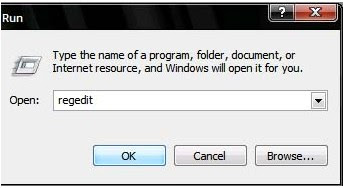
6. ขั้นตอนต่อไปนี้ จะต้องเข้าไปแก้ไขในรากของเครื่องกันสักหน่อย โดยต้องเข้าไปลบในส่วนที่ฝังอยู่ภายในส่วนควบคุมของเครื่อง หรือที่ Registry ของเครื่องนั่นเอง โดยให้คลิกไปทีปุ่ม Start แล้วเลือกที่เมนู Run… จากนั้นพิมพ์ regedit ลงไป
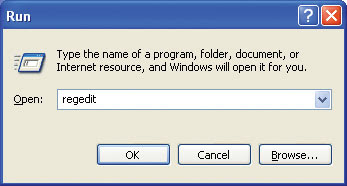
ดังรูปที่ 9


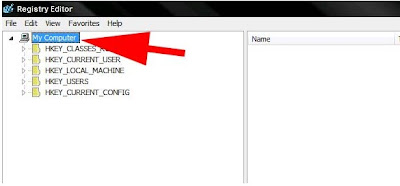
7. หน้าต่าง Register Editor จะแสดงขึ้นมา
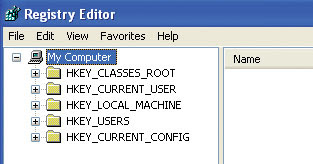
ดังรูปที่ 10


8. คลิกเลือกที่จุดสูงสุดตรง My Computer แล้วเลือกไปที่เมนู Edit เลือก Find แล้วพิมพ์ sscvihost ลงไป แล้วคลิกไปที่ปุ่ม Find Next
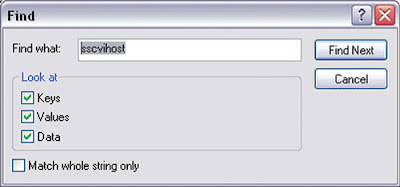
ดังรูปที่ 11


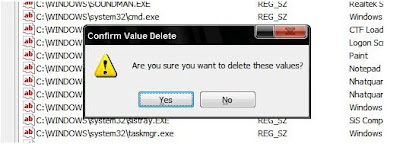
9. ถ้าค้นเจอคีย์ที่มีชื่อไวรัสข้างต้น ก็ให้กดปุ่ม Delete เพื่อลบได้เลย จากนั้นให้กดปุ่ม F3 เพื่อค้นหาต่อไปและลบทิ้งไปจนจบทุกคีย์ของ Registry
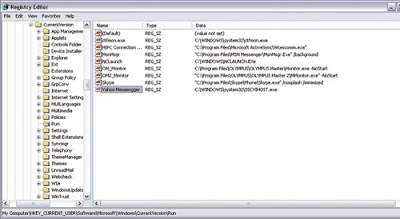

รูปที่ 12 เมื่อเจอคีย์ที่ไวรัสสร้างขึ้นมาก็ให้ทำการลบทิ้งไปทั้งหมด


10. เสร็จแล้วให้เลื่อนไปเลือกที่คีย์ My Computer เหมือนเดิมแล้วค้นหา โดยพิมพ์ blastclnnn ลงไปแทน แล้วทำการลบทิ้งให้หมดเช่นเดียวกัน การกำจัดไวรัสในระดับรากของเครื่องคอมพิวเตอร์ ก็เสร็จสิ้นลงแล้ว ขั้นตอนต่อไปคือการทำให้ Folder Options ที่อยู่ในเมนู Tools กลับมาทำงานได้เหมือนเดิม

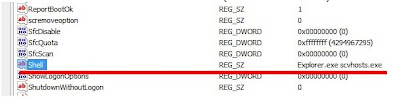
11. คลิกเข้าไปที่คีย์ HKEY_CURRENT_USER \Software \Microsoft \Windows \CurrentVersion \policies\ Explorer หากพบว่ามีการสร้างคีย์ NoFolderOptions ขึ้นมา และกำหนดค่าเป็น 1 ก็ให้ดับเบิ้ลคลิกบนคีย์ดังกล่าว แล้วแก้ไขค่าให้เป็นศูนย์ “0” แทน
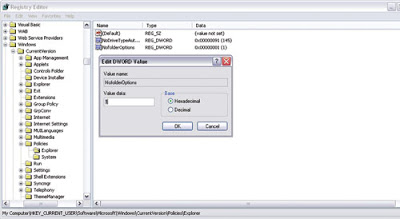
ดังรูปที่ 13


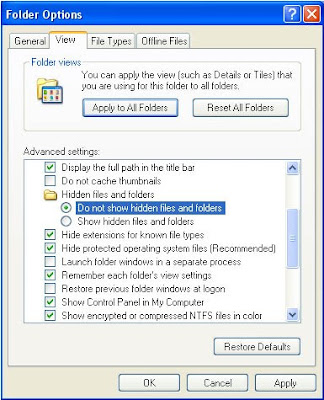
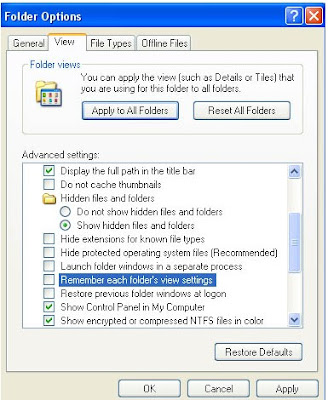
12. ออกจากโปรแกรม Regedit แล้วเปิด Windows Explorer ขึ้นมา โดยดับเบิ้ลคลิกบนไอคอน My Computer ก็ได้ จากนั้นเลือกไปที่เมนู Tools เลือก Folder Options ดูว่าเปิดได้ไหม ถ้าเปิดได้.เปลี่ยนค่าตามรูปที่ 14 เพื่อแสดงไฟล์ที่ซ่อนไว้ทั้งหมด ถ้าเปิดไม่ได้ก็ให้ไปทำขั้นตอนต่อไปก่อนก็ได้
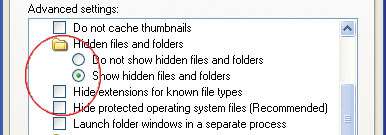

รูปที่ 14 แก้ไขค่า Folder options ดังรูป

ขั้นตอนการติดตั้งเครื่องมือ กำจัดไวรัสในระดับราก และแก้ไขให้วินโดวส์กลับมาทำงานได้เหมือนเดิมนั้น ก็เป็นอันเสร็จสิ้นลง ขั้นตอนต่อไปคือการค้นหาไฟล์ไวรัส ที่เล่นซ่อนแอบกับเราอยู่ในโฟลเดอร์ต่างๆ เพื่อที่จะได้กำจัดออกไปให้สิ้นซากกันเลย

13. ทำการค้นหาไฟล์ต้องสงสัย โดยให้คลิกไปที่ปุ่ม Start แล้วเลือกไปที่เมนู Search เมื่อหน้าต่าง Search แสดงขึ้นมา ก็ให้พิมพ์ SSCVIHOST ลงไปแล้วคลิกปุ่ม Search ดังรูปที่ 15 และ 16 เมื่อเจอไฟล์ไวรัสแล้ว ห้ามดับเบิ้ลคลิกหรือเปิดไฟล์โดยเด็ดขาด ไม่เช่นนั้นมันจะกลับไปติดอีกเหมือนเดิม และจะต้องวนกลับไปทำกระบวนการตามขั้นต้นอีกครั้ง
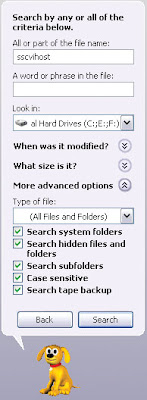

รูปที่ 15 ค้นหาไฟล์ไวรัสด้วย Search
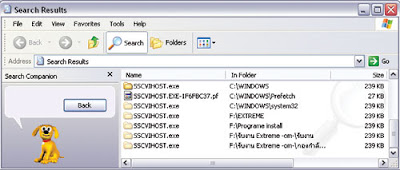

รูปที่ 16 เจอไฟล์ไวรัสแล้ว แต่ห้ามเปิดเด็ดขาด ไม่อย่างนั้นจะติดมันเข้าอีกครั้ง


14. ตรวจสอบดูคุณสมบัติของไฟล์ไวรัส ด้วยการคลิกขวาลงบนไฟล์ sscvihost.exe Properties เพื่อตรวจสอบไฟล์ที่พบว่ามีลักษณะอย่างไร จากหน้าต่างคุณสมบัติของไฟล์ พบว่าขนาดของไฟล์ (size) ที่เจอจะมีขนาดเท่าๆ กันคือประมาณ 238-239 KB และไฟล์ทั้งหมดถูกโมดิไฟล์ (Modified) ในวันเดียวกันทั้งหมด คือวันที่ 14 กันยายน 2550 ดังรูปที่ 17 สรุปแล้วไฟล์ไวรัสเป็นแบบ .exe มีขนาดไม่เกิน 240KB และโมดิไฟล์ในวันที่ 14/9/2550
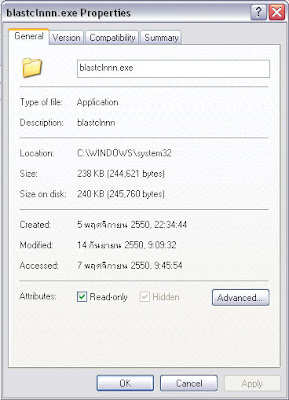


15. ให้ลบไฟล์ไวรัสทั้งหมดในหน้าต่าง Search ด้วยการกดปุ่ม Ctrl + A เพื่อเลือกไฟล์ที่เจอทั้งหมด แล้วกดที่ปุ่ม Delete เพื่อลบ จากนั้นก็เคลียร์ถึงขยะทิ้งให้หมด
16. ทำการค้นหาอีกครั้งด้วยคำว่า BLASTCLNNN แล้วทำการลบทิ้งทั้งหมดเช่นเดียวกัน
17. ถ้าเครื่องคอมพิวเตอร์ ยังไม่สามารถเลือกไปที่ Folder Options… จากเมนู Tools ได้ ก็ให้ทำการรีสตาร์ตคอมพิวเตอร์ก่อนหนึ่งครั้ง

หลังจากที่เราได้ทราบถึงคุณสมบัติข้อต่างๆ ของไฟล์ไวรัสแล้ว คราวนี้ก็ถึงขั้นตอนการกำจัดไฟล์อื่นๆ ที่ไวรัสตัวนี้สร้างขึ้นมา ซึ่งจะมีชื่อแตกต่างกันออกไปตามชื่อโฟลเดอร์ที่มีอยู่ในคอมพิวเตอร์เครื่องนั้นๆ ถ้าเผลอไปคลิกเปิดเมื่อไหร่ก็จะติดไวรัสนี้เข้าอีกครั้งอย่างแน่นอน


18. เปิดหน้าต่าง Search ขึ้นมาอีกครั้ง จากนั้นทำการค้นหาไฟล์อย่างละเอียดอีกครั้ง โดยใส่ค่าการค้นหาลงไปดังนี้ ช่อง All or part ot file name ใส่ค่า exe ช่อง Look in เลือกค่า Local hard drives คลิกเลือกที่ When was it modified เลือกไปที่ Specify dates แล้วใส่ค่า 14/9/2550 ลงไปในช่อง from และ to คลิกเลือกที่ What size is it แล้วใส่ค่า Specify size แล้วคลิกเลือกที่ At most ในช่องกำหนดค่าขนาดไฟล์ให้ใส่ค่า 240 ลงไป เพื่อให้ค้นหาไฟล์ที่มีขนาดไม่เกิน 240KB นั่นเอง ดังรูปที่ 18 แล้วคลิกที่ปุ่ม Search

19. เมื่อการค้นหาเสร็จสิ้นลง ก็ให้ดูไปที่ไฟล์ exe ที่มีขนาดประมาณ 238-240 KB โดยการคลิกไปที่แท็บ Size เพื่อให้จัดเรียงไฟล์ใหม่ตามขนาดของไฟล์ แล้วมองไปที่ช่วงไฟล์ขนาด 238-240 KB และมีไอคอนเป็นรูปโฟลเดอร์ของวินโดวส์ เมื่อเจอแล้วก็ให้เลือกทั้งหมด แล้วก็ลบทิ้งไปได้เลย (เคลียร์ถังขยะด้วย)

20. นำแฟลชไดรฟ์ที่ใช้งานอยู่ทั้งหมด มาค้นหาด้วยวิธีการเดียวกัน แล้วลบไฟล์ exe ที่ต้องสงสัยว่าเป็นไวรัสทิ้งให้หมด

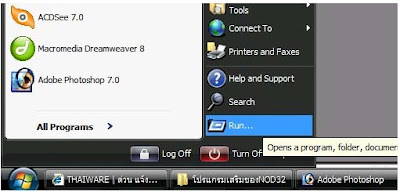
สุดท้ายขอฝากคำแนะนำว่า การเปิดแฟลชไดรฟ์อย่าให้เปิดโดย Autorun ให้เปิดโดย Windows Explorer แทน หากพบไฟล์ exe แปลกๆ ก็ให้ลบทิ้งทันที และการแชร์โฟลเดอร์ในคอมพิวเตอร์ที่ใช้งาน ก็แนะนำให้แชร์แบบ Read Only อย่าแชร์ Full แล้วให้ผู้ที่ต้องการไฟล์เข้ามาคัดลอกไฟล์ไปเอง ถ้าเขาต้องการแชร์ไฟล์กลับให้เรา ก็ให้เขาแชร์ Read Only ที่เครื่องเขา แล้วเราเข้าไปดึงไฟล์มาแทน เขาไม่ต้องส่งไฟล์เข้ามาที่เครื่องเรา


ขอเสริมอีกนิดหนึ่ง จากการที่ได้ใช้งานโปรแกรมแอนติ้ไวรัส NOD32 ปรากฎว่าไม่มีการเตือนการตรวจพบไวรัสชนิดนี้แต่อย่างใด ไม่ว่าจะเป็นคอมพิวเตอร์เครื่องที่ติดเข้ากับไวรัสตัวนี้แล้ว หรือเครื่องคอมพิวเตอร์ที่ยังไม่ติดกับไวรัสตัวนี้ แต่ได้มีการนำแฟลชไดรฟ์ที่มีไวรัสตัวนี้แฝงตัวอยู่ มาเสียบเข้าที่พอร์ต USB และสั่งให้เปิดแฟ้มต่างๆ ที่อยู่บนตัวไดรฟ์ ดังนั้นทางกองบรรณาธิการนิตยสารไมโครคอมพิวเตอร์ ได้ทดลองเปลี่ยนไปใช้งานโปรแกรมป้องกันไวรัส BitDefender Internet Securtiy ปรากฏว่าคอมพิวเตอร์สามารถฟ้องว่ามีการติดไวรัสตัวนี้ และในคอมพิวเตอร์เครื่องที่ยังไม่ติดไวรัส แต่ได้นำแฟลชไดรฟ์ที่มีไวรัสมาเสียบและเปิดไฟล์ต่างๆ โปรแกรม BitDefender ก็สามารถตรวจจับได้ว่ามีไวรัสแฝงอยู่ และแสดงหน้าต่างข้อความเตือนว่ามีไวรัสที่อันตรายอยู่ในไฟล์ต่างๆ ในแฟลชไดรฟ์ ข้อความเตือนนั้นบอกว่ามีไฟล์ไวรัส Win32.Worm.Sohanat.Y ติดอยู่ ทำให้สามารถหยุดยั้งการใช้งานไฟล์ต่างๆ ลงได้ ซึ่งเป็นการหยุดการแพร่กระจายไวรัสและป้องกันด้วยการลบไฟล์ต่างๆ ที่ติดไวรัสทิ้งไปเสียก่อนที่มันจะทำงานได้ อย่างไรก็ตามโปรแกรมทั้งสองยังไม่สามารถดำเนินการกำจัดไวรัสตัวนี้ออกไปจากเครื่องคอมพิวเตอร์ได้โดยอัตโนมัติ จะต้องใช้เครื่องมือเสริมและการลบไฟล์ไวรัสทิ้งด้วยตัวเอง ตามวิธีการที่อธิบายมาข้างต้น แต่การเตือนว่ามีไวรัสจาก BitDefender ย่อมให้ประโยชน์ในการป้องกันการแพร่กระจายไวรัสได้ดีกว่าโปรแกรม NOD32 ที่ไม่มีการเตือนใดๆ ขึ้นมาเลย

--- END ---

Tuesday, April 29, 2008

วิธีแก้ไวรัส MSN ที่ส่งไฟล์ image.zip + โปรแกรมฆ่า

ลักษณะของไวรัสนี้จะส่งมาพร้อมข้อความต่างๆ แล้วตามด้วยไฟล์ Image.zip (ส่วนใหญ่เป็นข้อความภาษาอังกฤษ) เช่น
LOL, you look so ugly in this picture, no joke...
Should I put this on facebook/myspace?
Hey m8, who is this on the right, in this picture...
Sup, seen the pictures from the other night?


ใครยังไม่ได้รับ ก็อย่ารับนะครับ ส่วนใครที่รับแล้ว ยังไม่ได้เปิดดู ก็ยังไม่เป็นไร แต่ถ้าใครเผลอไปกดเปิดรันไฟล์ที่แนบมาให้(ที่อยู่ใน zip) คุณได้ติดไวรัสตัวนี้ไปเรียบร้อยแล้ว มาดูวิธีแก้กัน

วิธีที่ 1. การกำจัดแบบ Manual
1. กด ctrl + Alt + del เพื่อเรียก task manager
2. ดูที่ process list ว่ามี winlog32.exe หรือไม่ ถ้ามี ให้ end task ไป
3. ไปดูที่ start => run พิมพ์ว่า msconfig แล้ว enter
4. ไปที่ แท๊บ start up ดูหา Winlog32.exe ให้ uncheck มัน แล้ว กด OK ยังไม่ต้อง restart
5. เข้า Start => Search แล้วไป search ที่ drive c: หาไฟล์ winlog32.* ถ้าเจอ winlog32.exe - ให้ลบทิ้งไป
6. restart Windows ทีนึง

วิธีที่ 2. การกำจัดแบบอัตโนมัติ
ดาวน์โหลดโปรแกรม MSN_Worm_Remover.exe

ทำการรันไฟล์ที่ได้โดยการดับเบิลคลิ๊กไฟล์ MSN_Worm_Remover.exe

แก้ไข Folder Options หาย Parts 3

ขั้นตอนต่อไปคือเข้าไปแก้ไข Registry ครับ ใช้วิธีการเหมือนเดิม

1. กด Start >> Run แล้วพิมพ์ regedit กด Enter ครับ


จากนั้นพิมพ์ regedit กด Enter


2. เข้าสู่ระบบ Registy ของ windows ครับ ให้นำตัวชี้เม้าส์ไปคลิ๊กที่ My Computer ดังภาพคับ (ตามลูกศรชี้แบบตัวอย่างนะครับ)


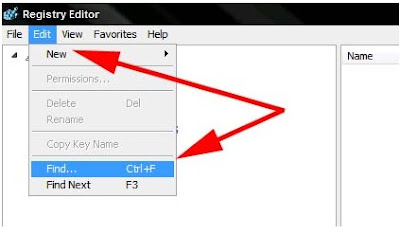
3. กดไปที่ Menu : Edit >> Find ครับ


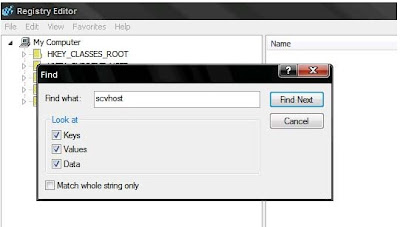
4. พิมพ์ข้อความลงไปครับ เช่น scvhost ครับ (ตัวนี้ให้ท่านจำจากคำสั่งที่ Dos ครับ ว่าท่านติดตัวไหน ก็ให้พิมพ์ตัวนั้นเอา อย่างเครื่องผมติดแต่ตัว scvhost ผมก็ค้นหาแต่ตัวนี้ก็พอแล้วครับ ข้อสำคัญหพิมพ์ให้ครบตัวอักษร และต้องถูกอักขระด้วยนะครับ) จากนั้นกด Find Next ครับ


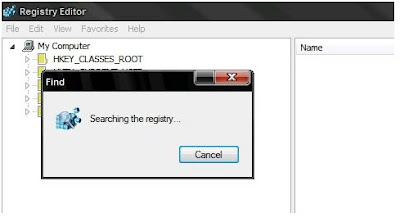
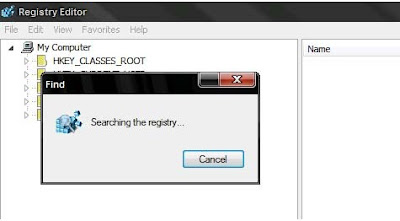
5. กำลังค้นหา (เจอที่ไหนลบที่นั่น .....)


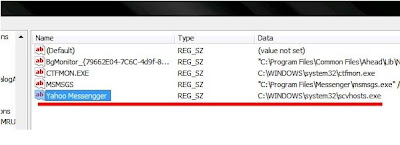
6. เจอที่ไหนลบที่นั่นครับ ....


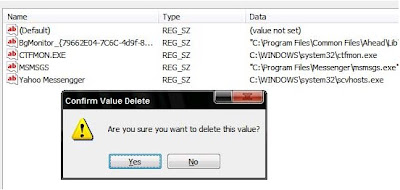
7. กดปุ่ม Delete บนแป้น Keyboard ครับผม แล้วตอบ Yes


8.กดปุ่ม F3 เพื่อค้นหาต่อครับ


9. เหมือนเดิมครับ เจอที่ไหนลบที่นั่น (ของผมเจอที 2 ตัวครับ )


10. ตอบ Yes เมื่อต้องการลบ


11. กดปุ่ม F3 บนแป้น Keyboard เพื่อค้นหาต่อ


12. เจอที่ไหนก็ลบที่นั่นเหมือนเดิม....


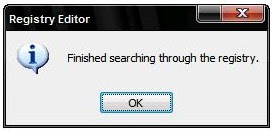
13. เมื่อเรากด ปุ่ม F3 ไปเรื่อย ๆ จนเสร็จสิ้นกระบวนการเมื่อค้นหาไม่เจอแล้ว ก็จะขึ้นแบบตัวอย่างคับ


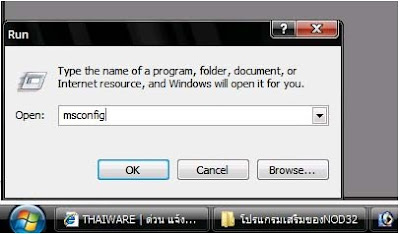
ก็เป็นอันเสร็จสิ้นใน Registy ครับ กด OK แล้วกด กากบาท ออกมาได้เลย ต่อไปเราก็จะไปดำเนินการจัดการอีกที่หนึ่งที่ลืมไม่ได้คือ คำสั่ง msconfig เพราะคำสั่งนี้มีไว้เพื่อปิดเปิด ตัว Start up ของโปรแกรมเมื่อเราเปิดเครื่องครับ วิธีการก็คือ กด Start >> Run แล้วพิมพ์ msconfig กด Enter ครับ


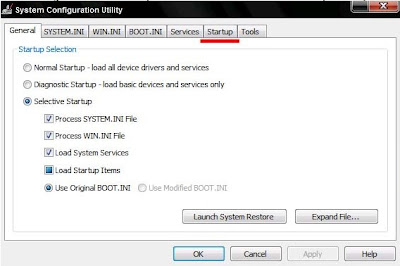
- จะปรากฎหน้าต่าง Start up ขึ้นมา ให้เลือกไปที่หน้า Startup ครับ (ขีดเส้นใต้สีแดง)


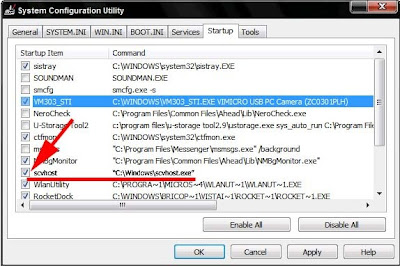
- หยุดการทำงานของ scvhost ก็คือแค่เอา เครื่องหมายถูกหน้าข้อความออก แล้วตอบ Ok เป็นอันจบครับ จากนั้นตัวคำสั่งจะสั่งให้เรา restart เครื่องคอม


เมื่อกด OK คำสั่งก็ให้เรา Retart เครื่องครับ

เป็นอันเสร็จสิ้นวิธีการกำจัดไวรัสยอดฮิตครับ วิธีการดังกล่าวทั้งหมดนี้สามารถนำไปใช้กับ ไวรัสตัวอื่น ๆ ได้นะครับ เช่น newsfolder.exe , autorun.ini, KillVBS.vbs ฯลฯ ได้ทั้งหมด แต่ผมว่าทางที่ดีใช้โปรแกรมป้องกันที่ผมได้เคยนำเสนอมาแล้วจะดีกว่าครับ หรือ กดตาม LInk ด้านล่างนี้ก้ได้ครับ ติดตั้งเสร็จ เมื่อเราเสียบ Memory Card ต่าง ๆ เข้าไปมันก็จะ scan ให้เราพร้อมแจ้งให้ทราบว่ามีไวรัสใน Memory Card หรือไม่ครับ

โปรแกรมแก้ไขปัญหาการแพร่ระบาดของไวรัสโทรจันที่ติดต่อผ่าน Handy Drive

แก้ไข Folder Options หาย Parts 2

ทีนี้อยากให้ท่านเข้าไปปรับปรุง Folder Options นิดหน่อยครับ

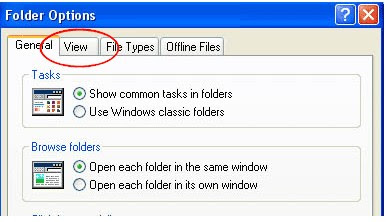
1. เปิด My Computer ขึ้นมา แล้วเลือกไปที่ Menu : > Tools >> Folder Options


2.ไปที่หน้า View


3.ปรากฎหน้าตาแบบนี้


4. ให้ดำเนินการ set ตามนี้ครับ
- เลือก Show Hidden Files and Folders
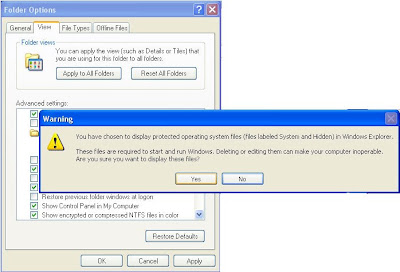
- เอาติ๊กถูกออกที่หน้าคำว่า Hind Protected Operating .......
(แล้วตอบ OK)


5. จะได้ดังภาพนะครับ


6. ทีนี้ท่านก็จะสามารถเห็นไฟล์ที่ถูกซ่อนไว้แล้ว ดังตัวอย่าง (อาจไม่เหมือนกันนะครับ)


สรุปนะครับ หมายถึงให้ท่านเข้าไปแก้ไข Folder Options ให้สามารถโชว์ทุกไฟล์ ทุกนามสกุล ที่ถูกซ่อนไว้ทั้งหมด แล้วดำเนินการลบแบบธรรมดาก็คือเลือกไฟล์แล้วกด Delete บนแป้น Keyboard ได้เลย แต่ก็มีปัญหาอีกอันที่บางครั้งหากตัว ไวรัสมันทำงานอยู่ท่านจะลบไม่ได้ ก็ต้องหยุดไม่ให้มันทำงานชั่วขณะหนึ่งก่อน ดังหัวข้อต่อไปครับ

ท่านต้องดำเนินการ หยุดการทำงานของเจ้าไวรัสก่อน
วิธีการก็คือท่านต้อง โหลดโปรแกรมไปทำการหยุดการทำงานของเจ้าไวรัสที่ว่านี่ก่อนนะครับ เพราะจริง ๆ แล้วเราสามารถหยุดมันได้โดยวิธีการกด Ctrl + Alt + Delete แต่ทั้งนี้ดังที่กล่าวไปแล้วแต่ต้นถ้ากดได้ก็ดีไม่ต้องโหลดโปรแกรม แต่ถ้ากดไม่ได้หละครับ ทำอย่างไร ต้องพึ่งไสยศาสตร์แล้วคับ (แหะ ๆ ล้อเล่น) เอาเป็นว่า โหลดโปรแกรมนี้ไปก่อนครับ [ Donwload Program ] แล้ว บันทึกไปไว้ที่ไหนสักแหน่งนะครับ จากนั้นก็ Run Program ได้เลย

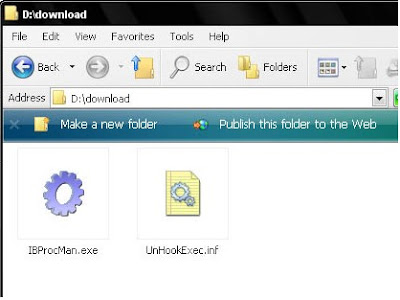
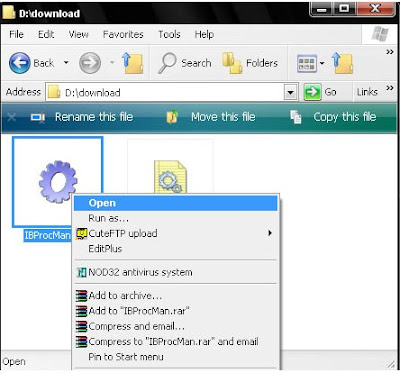
- คลิ๊กขวาเปิดโปรแกรมคับ ชื่อ IBProcman.exe นะครับ


- เลือก Open


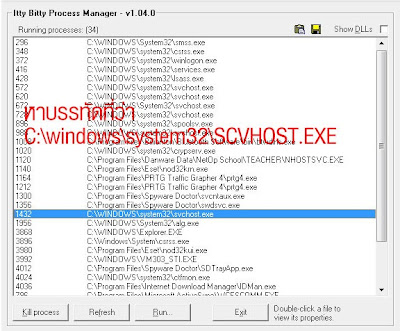
- หน้าตาของโปรแกรม


หมายเหตุตรงนี้ : หาบรรทัดที่ว่า
C:\Windows\SCVHOST.EXE (สังเกตนะครับว่าเป็นตัวพิมพ์ใหญ่)
C:\windows\system32\SCVHOST.EXE (สังเกตนะครับว่าเป็นตัวพิมพ์ใหญ่)
C:\Program Files\Windows Media Player\Skins\DATA\smss.exe

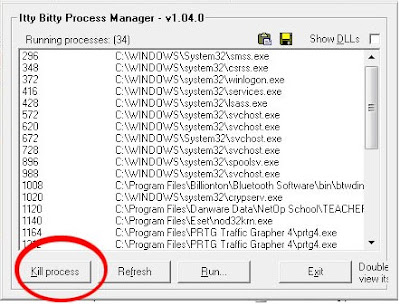
- จากนั้นก็กดเลือกปุ่มคำว่า Kill Process คับ


เป็นอันเสร็จสิ้นกระบวนการหยุดการทำงานของเจ้าไวรัสชั่วขณะหนึ่งนะครับ ไม่ใช่ถาวร คือถ้าเรา Restart เครื่องอีกครั้งเจ้าไวรัสมันก็กลับมาทำงานต่อนะครับเพราะเราไม่ได้นำมันออกไปอย่างถาวร อย่างน้อย ๆ ก็หยุดการทำงานของมันไปชัวขณะหนึ่งก่อน โอกาสต่อไปจะกล่าวถึงวิธีการจัดการอย่างสิ้นซาก กับเจ้าไวรัสตัวนี้นะครับ เนื่องจากว่าพบปัญหาใหม่ ๆ มาเรื่อย ๆ ที่เคยแก้ไขได้มันกลับไม่ได้ ก็เลยจะหาทางกำจัดให้สิ้นซาก ซึ่งตอนนี้ค้นพบวิธีการแล้ว กดตาม Link ด้านล่างนี้ได้เลยครับ


เริ่มแรกท่านต้องหยุดการทำงานของมันก่อน กดตาม Link เป็น Step นะครับ แล้วกลับมาดูใหม่คือตามขั้นตอนเลยนะครับ

1. หยุดการทำงาน scvhost ชั่วคราว กดที่นี่
2. จัดการแก้ไข Registy เพื่อให้เจอ Folder Options และ เข้าแก้ไข Registy ได้ กดที่นี่

เมื่อท่านทำตาม 2 ขั้นตอนนี้เสร็จให้กลับมาดูรายละเอียดที่หน้านี้อีกครั้งนะครับ
เมื่อดำเนินการเสร็จแล้วก็เริ่มขั้นตอนแรกเลยครับ

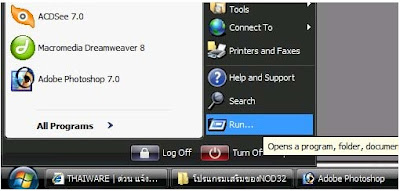
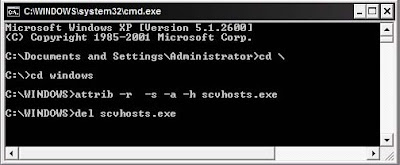
1.กดปุ่ม Start >> Run แล้วพิมพ์ cmd แล้วกด Enter ครับ


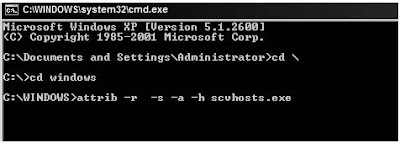
2. จะปรากฎหน้าต่าง ดังภาพด้านล่างครับ แล้วพิมพ์ตามนี้เลยครับ
cd \ กด Enter
cd เคาะ windows กด Enter
attrib เคาะ -r เคาะ -s เคาะ -a เคาะ -h เคาะ scvhosts.exe กด Enter
attrib เคาะ -r เคาะ -s เคาะ -a เคาะ -h เคาะ scvvhosts.exe กด Enter
attrib เคาะ -r เคาะ -s เคาะ -a เคาะ -h เคาะ SCVHSOT.exe กด Enter
attrib เคาะ -r เคาะ -s เคาะ -a เคาะ -h เคาะ SCVVHSOT.exe กด Enter
attrib เคาะ -r เคาะ -s เคาะ -a เคาะ -h เคาะ SCVHOST.exe กด Enter
attrib เคาะ -r เคาะ -s เคาะ -a เคาะ -h เคาะ SCVVHOST.exe กด Enter
(หมายเหตุ : ทั้งหมดนี้ในเครื่องท่านอาจจะมีแค่บางไฟล์นะครับ ถ้ามีเมื่อกด Enter แล้วจะไม่ปรากฎข้อความใด ๆ จะขึ้น C:\windows เฉย ๆ แต่ถ้าไม่มี จะมีข้อความ Find Not Found ขึ้นมาให้นะครับ แสดงว่าในเครื่องเราไม่มีไฟล์นั้น ๆ อยู่)


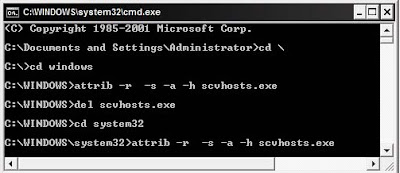
3. จากนั้นก็ใช้คำสั่ง delete files ทิ้งซะ ดังตัวอย่างด้านล่างครับ
del เคาะ scvhosts.exe กด Enter
del เคาะ scvvhosts.exe กด Enter
del เคาะ SCVHSOT.exe กด Enter
del เคาะ SCVVHSOT.exe กด Enter
del เคาะ SCVHOST.exe กด Enter
del เคาะ SCVVHOST.exe กด Enter
(หมายเหตุ : ตัวนี้จะเกี่ยวข้องกับคำสั่งด้านบน ข้อ 2 นะครับ ถ้าอันไหนไม่มีก็ไม่ต้องพิมพ์ อันไหนมีก็พิมพ์จัดการลบ นะครับ ใช้วิธีสังเกตเอานะครับ อย่าพิมพ์ทุกอันหละครับ เสียเวลา)


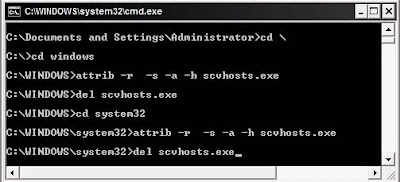
4. ต่อไปก็เข้าไปจัดการใน directory system32 ต่อครับ ทำเหมือน ข้อ 2 และ ข้อ 3 ครับ

cd เคาะ system32 กด Enter


5. ลบไฟล์ทิ้งเหมือนเดิมครับ อันไหนมีก็ลบเฉพาะอันนั้น


6. เมื่อลบไฟล์เสร็จก็พิมพ์ exit กด Enter เป็นการออกจะโหมด Dos ครับผม


เมื่อกำจัดไวรัสที่เป็นไฟล์แล้วที่โหมด Dos เสร็จแล้วต่อไปต้องเข้าไปแก้ไข Registry ของตัวMS Windows ต่อคับ เนื่องจากว่าคำสั่งบางอย่างที่เจ้าไวรัสมันเขียนไว้ยังคงค้างอยู่ในตัว Registry ของ Windows อยู่ ไม่งั้นเปิดเครื่องข้นมามันก็จะแจ้งว่า File อยู่ไหน ๆ และยังมีตัวคำสั่งบางอย่างค้างไว้อื่น ๆ อีกมากครับ (เหตุผลที่ให้ทำบน Dos เนื่องจาก หากท่านเข้าไปใช้วิธีการปกติคือใช้ผ่าน My Computer เกรงว่าจะไม่สามารถลบได้นะครับ และยังติดขั้นตอนหลาย ๆ อย่าง อาทิเช่น ต้องไปทำการค้นหา ต้องนั่งไล่ไปทีละส่วน ๆ ผมว่าเสียเวลาครับ ใช้คำสั่ง Dos ไวกว่ากันเยอะครับ แต่หากท่านถนัดแบบนั้นก็ไม่ว่ากันคับ)