Thursday, May 8, 2008

Forword Port Router Huawei MT 800

ก่อนอื่นต้องทำการ Login เข้าสู่หน้า ปรับแต่งค่าต่างๆ ของโมเดมก่อนนะครับ ทำการพิมพ์เลขที่ได้กำหนดไว้ สำหรับโมเดม
อาทิเช่น ผมได้กำหนด IP Modem : 192.168.1.254 ขั้นตอน ดังนี้

1. เปิด Internet Explorer ท่านขั้นมาครับ ช่อง Address ก็พิพม์ http:// จากนั้นก็ Enter

Exam. http://192.168.1.254


2. แล้วมันจะให้เราทำการใส่ Username / Password ครับ ก้อดำเนินการตามนั้นเลย
ตัวอย่างนะครับ

UserName = admin

Password = admin


เสร็จกด OK จะเข้าสู่หน้าปรับแต่ง นะครับ ดังภาพ.
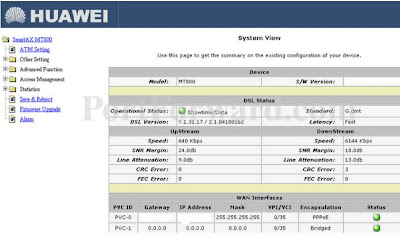


3. ให้ดูเมนูทางด้านขวาแล้วเลือก Other Settings >> NAT (Click)
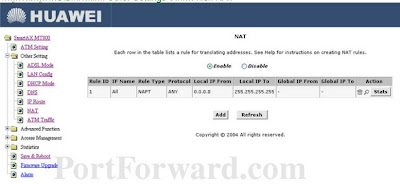


4. จากนั้นกดปุ่ม Bottom ADD ครับ จะเข้าสู่ขั้นตอน ต่อไป
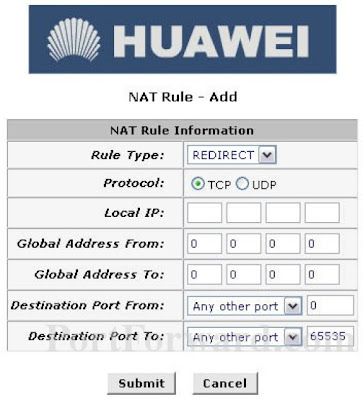


ตัวอย่างการ Setting ค่า Port Forword.

[1]
Riule Type : REDIRECT
Protocol : TCP
Local IP L IP Address เครื่องคอมพิวเตอร์ของคุณ (Exam. 192.168.1.7)
Global Address From : 0.0.0.0
Global Address To : 0.0.0.0
Destination Port From :ANY Other Port/5121
Destination Port To :ANY Other Port/5121

[2]
Riule Type : REDIRECT
Protocol : TCP
Local IP L IP Address เครื่องคอมพิวเตอร์ของคุณ (Exam. 192.168.1.7)
Global Address From : 0.0.0.0
Global Address To : 0.0.0.0
Destination Port From :ANY Other Port/6121
Destination Port To :ANY Other Port/6121

[3]
Riule Type : REDIRECT
Protocol : TCP
Local IP L IP Address เครื่องคอมพิวเตอร์ของคุณ (Exam. 192.168.1.7)
Global Address From : 0.0.0.0
Global Address To : 0.0.0.0
Destination Port From :ANY Other Port/6900
Destination Port To :ANY Other Port/6900

[4]
Riule Type : REDIRECT
Protocol : UDP
Local IP L IP Address เครื่องคอมพิวเตอร์ของคุณ (Exam. 192.168.1.7)
Global Address From : 0.0.0.0
Global Address To : 0.0.0.0
Destination Port From :ANY Other Port/5121
Destination Port To :ANY Other Port/5121

[5]
Riule Type : REDIRECT
Protocol : UDP
Local IP L IP Address เครื่องคอมพิวเตอร์ของคุณ (Exam. 192.168.1.7)
Global Address From : 0.0.0.0
Global Address To : 0.0.0.0
Destination Port From :ANY Other Port/6121
Destination Port To :ANY Other Port/6121

[6]
Riule Type : REDIRECT
Protocol : UDP
Local IP L IP Address เครื่องคอมพิวเตอร์ของคุณ (Exam. 192.168.1.7)
Global Address From : 0.0.0.0
Global Address To : 0.0.0.0
Destination Port From :ANY Other Port/6900
Destination Port To :ANY Other Port/6900

5. จากนั้นไปตรงเมนู Advanced Function >> IP Filter
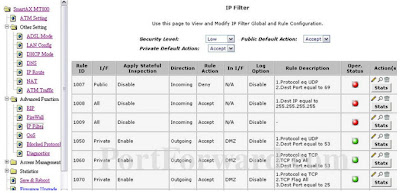


Security Level : Low
Public Default Action : Accept
Private Default Action : Accept


เสร็จแล้วทำการกดปุ่ม SAVE และ REBOOT ครับ

Cradit : lerzate (Many Thanks)

Friday, May 2, 2008

แปลงฐานข้อมูล Access to MySQL

แปลงฐานข้อมูล Access to MySQL

ได้อ่านบทความหนึ่งครับจากหนังสื่อ Visual Guide น่าสนใจ ขอเขียนไว้กันลืมนะครับ เผื่อเพื่อนๆที่เข้ามาอ่านอยากนำวิธีการไปใช้งาน.

มาดูขั้นตอน Step By Step


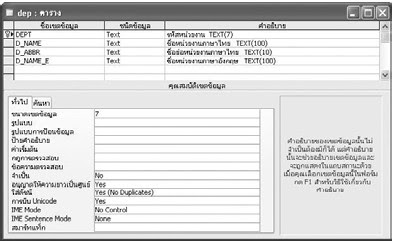
1. ก่อนอื่นนะครับขอแนะนำฐานข้อมูลประเภท MS Access ที่เราจะนำมาแปลงข้อมูลไปยัง MySQL


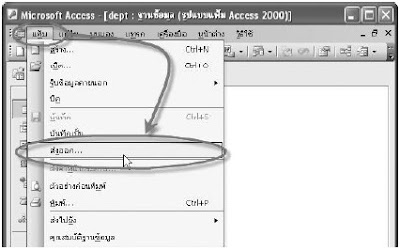
2. จากนั้นเราจะต้องใช้คำสั่งส่งข้อมูลออก Export ซึ่งรูปแบบการส่งออกสามารถระบุได้หลายแบบ เช่น Text หรือ CSV(Comma Separate Values) ในที่นี้เราจะเลือกการส่งออกเท็กซ์ไฟล์ โดยเลือกเมนู แฟ้ม --> ส่งออก ...


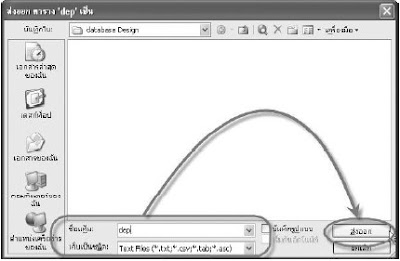
3. กำหนดชื่อของแฟ้มปลายทาง ซึ่งในตัวอย่างกำหนดให้ชื่อว่า dep และกำหนดให้ชนิดของไฟล์เป็น TextFiles --> เลือกที่ปุ่ม ส่งออก


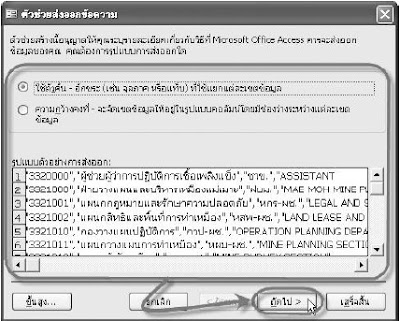
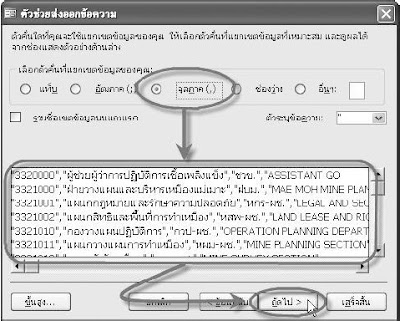
4. จากนั้นก็เข้าสู่หน้าต่างช่วยส่งออกข้อความ เลือก ( ใช้ตัวคั่น - อักขระ [เช่น จุลภาล หรือแท็บ]) ที่ใช้แยกแต่ละเขตข้อมูล --> เลือกปุ่ม ถัดไป -->


5. ในหน้าต่างถัดมาก็จะเป็นการกำหนดว่าจะใช้อะไรเป็นเครื่องหมายคั่น ระหว่างเขตจ้อมูลให้เลือก ( จุลภาล (.) --> เลือกปุ่ม ถัดไป -->


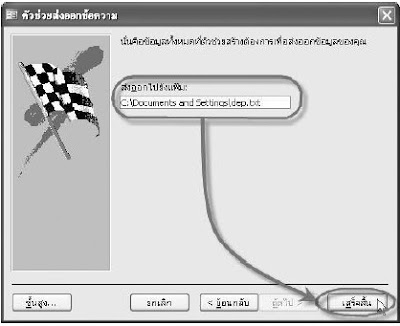
6. เมื่อกำหนดเครื่องหมายคั่นระหว่างเขตของข้อมูล แล้วก็มากำหนดตำแหน่ง และชื่อแฟ้มที่จะเก็บข้อมูล ในที่นี้กำหนดให้เก็บใน C:\Documents and Settings\dep.txt


7. เมื่อขั้นตอนการส่งออกเรียบร้อยแล้วก็จะปรากฏหน้าต่างแจ้งมาให้ทราบ


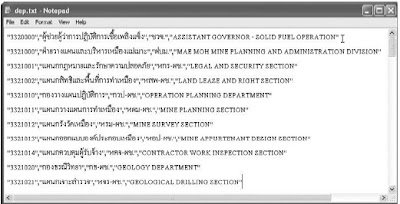
8. รูปแบบของข้อมูลที่ได้จะแสดงดังรูป


9. ขั้นตอนต่อมาเป็นการนำเข้าข้อมูลที่ได้สร้างไว้ในขั้นตอนแรก (dep.txt) เข้าสู่ฐานข้อมูลของ MySQL เพื่อไม่ให้สับสนเราจะกำหนดให้ ฐานข้อมูลบน MySQL ชื่อว่า dept และให้ชื่อตารางว่า dep (ชื่อเหมือนบนไมโครซอฟท์แอ็กเซสเดิม) โครงสร้างก็เป็นเหมือนเดิม เปิดเข้าสู่โปรแกรม MySQL โดยใช้คำสั่ง mysql


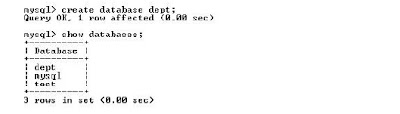
10. สร้างฐานข้อมูลใหม่ชื่อว่า dept โดยใช้คำสั่ง CREATE DATABASE


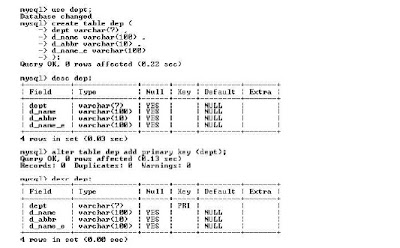
11. เปิดใช้งานฐานข้อมูลชื่อ dept และสร้างตารางที่มีโครงสร้างให้รองรับข้อมูลได้ครบถ้วน


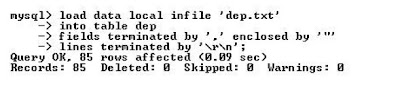
12. เอาละมาครับมาถึงการนำเข้าข้อมูลจากเท็กซ์ไฟล์ที่ได้สร้างไว้แล้วลงฐานข้อมูลของ MySQL (ให้รับโปรแกรม mysql จากในที่เก็บแฟ้มข้อมูลเท็กซ์ไฟล์ (dep.txt) ไม่อย่างนั้นแล้วจะไม่สามารถขำข้อมูลเข้าได้


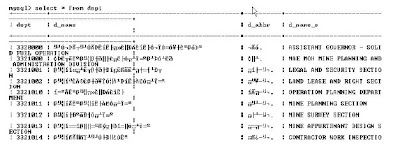
13. ทดสองเปิดดูข้อมูลที่นำเข้าครับ โดยใช้คำสั่ง select


14. จะเห็นว่าข้อมูลที่เป็นภาษาไทยไม่สามารถแสดงได้เนื่องจาก ไม่ได้กำหนดค่าในวินโดวส์ หากต้องการใช้ภาษาไทยให้ไปดาวน์โหลดฟอนต์ไฟล์ จากเว็บไซต์ http://software.thai.net/download/fonts/courmon.yyf แล้วโหลดเข้าไปใน Folder Font ใน Control Panel ของระบบปฏิบัติการ จากนั้นให้แก้ไขไน Registry โดยเข้าไปใน HKLM_LOCAL_MACHINE\Software\Microsoft\WindowsNT\CurrentVersion\Console\TrueTypeFont เลือกที่ Value name 0 เข้าไปแก้ไขข้อความในช่อง Value data: เป็น Courier MonoThai (สามารถอ่านวิธีการได้จาก http://www.expert2you.com/article1/1012/index.htm)


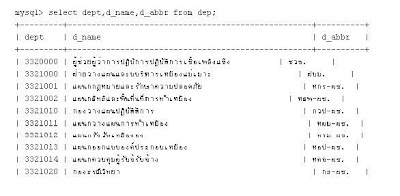
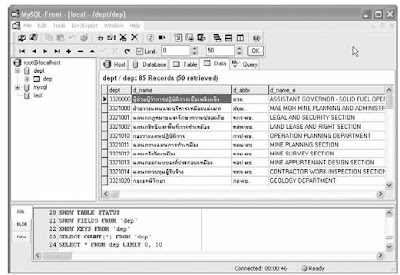
15. หรืออาจจะเปิดดูได้จากโปรแกรม MySQL-Font จะเห็นว่าข้อมูลที่นำเข้าครบถ้วน (สามารถดาวส์โหลดและหาข้อมูลได้จากเว็บไซต์ http://www.mysqlfont.de)